> For the complete documentation index, see [llms.txt](https://docs.strippenkaart.app/llms.txt). Markdown versions of documentation pages are available by appending `.md` to page URLs; this page is available as [Markdown](https://docs.strippenkaart.app/klanten-en-strippenkaarten/klant-toegangsbeveiliging.md).
# Toegangsbeveiliging voor de klantpagina
Beveilig de klantpagina van een klant met een wachtwoord, zodat alleen die klant zijn saldo en afboekingen kan inzien.
Standaard is de klantpagina (saldo, afboekingen, facturen) bereikbaar voor iedereen die de link heeft. Wil je dat alleen je klant zelf erbij kan, zet dan toegangsbeveiliging aan. Je klant kiest zelf een wachtwoord via een mail die wij voor je versturen.
## Hoe het werkt
Toegangsbeveiliging heeft drie standen:
| Stand | Wat zie jij? | Wat ziet je klant? |
| ------------------------- | ---------------------------------------------- | --------------------------------------------------------------------------------- |
| **Uit** | Toggle "Wachtwoord op klant-pagina" staat uit. | Klantpagina is direct toegankelijk. |
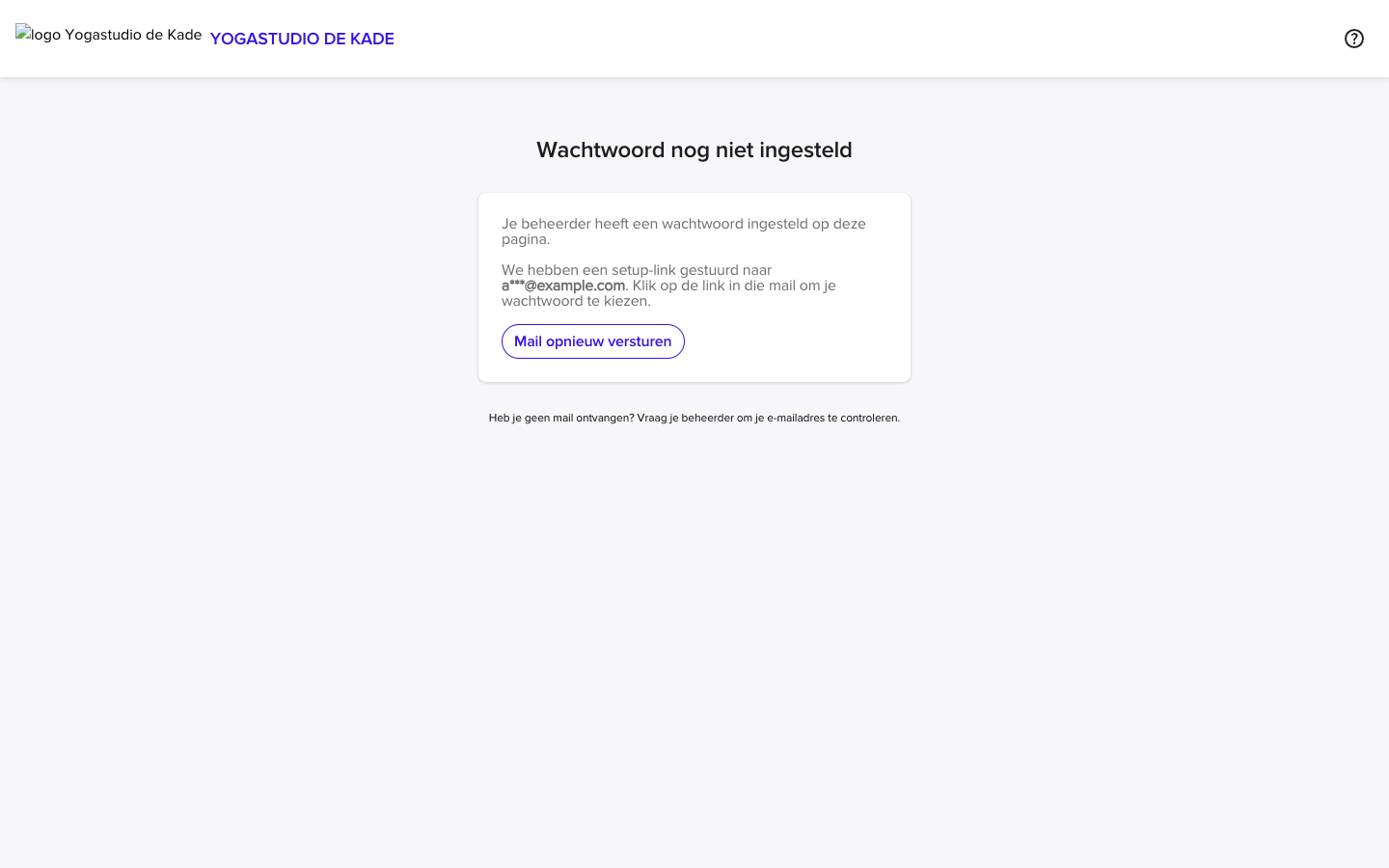
| **Wachtwoord opgevraagd** | "Setup-mail verstuurd naar `mail@…`". | Wachtscherm met een gemaskeerd e-mailadres en de knop **Mail opnieuw versturen**. |
| **Actief** | "Wachtwoord actief sinds dd-mm-jjjj". | Inlogscherm. Na inloggen blijft de klant 30 dagen ingelogd. |
{% hint style="info" %}
De klant kiest zelf zijn wachtwoord. Jij ziet of verzendt nooit een wachtwoord — je beheert alleen wie toegang heeft.
{% endhint %}
## Toegangsbeveiliging aanzetten
{% stepper %}
{% step %}
### Open de klant
Ga naar [**Klanten**](https://members.strippenkaart.app/customers) en klik op de naam van de klant.
{% endstep %}
{% step %}
### Klik op **Klant aanpassen**
Onderaan het formulier zie je het blok **Toegangsbeveiliging**.
{% endstep %}
{% step %}
### Controleer of er een e-mailadres ingevuld staat
Zonder e-mailadres is de toggle uitgegrijsd — wij kunnen je klant dan geen setup-link sturen. Vul eerst een e-mailadres in en sla op.
{% endstep %}
{% step %}
### Zet de toggle aan en klik op **Verstuur setup-mail**
Je klant krijgt direct een mail met een persoonlijke link om zijn wachtwoord te kiezen.
{% endstep %}
{% endstepper %}
Het Toegangsbeveiliging-blok in het bewerkscherm.
{% hint style="info" %}
De setup-link in de mail is **7 dagen** geldig. Komt je klant er pas later aan toe? Dan vraagt hij zelf een nieuwe link aan via **Wachtwoord vergeten?** op het inlogscherm of vanaf het wachtscherm, of jij verstuurt opnieuw vanuit het bewerkscherm.
{% endhint %}
## Standaard aanzetten voor alle nieuwe klanten
Wil je dat élke nieuwe klant automatisch beveiligd wordt aangemaakt, zonder het per klant aan te zetten? Dat regel je met één teaminstelling.
{% stepper %}
{% step %}
### Ga naar Configuratie > tab **Kaarten**
Klik in het menu op [**Configuratie**](https://members.strippenkaart.app/config) en open de tab [**Kaarten**](https://members.strippenkaart.app/config/settings).
{% endstep %}
{% step %}
### Zet **Statuspagina standaard beveiligen** aan
Je vindt de schakelaar in de sectie **Nieuwe klanten**. Klik op **Opslaan**. Vanaf nu wordt elke nieuwe klant die je aanmaakt - via het klantformulier, een import of een online verkoop - direct beveiligd.
{% endstep %}
{% endstepper %}
{% hint style="info" %}
**Er gaat géén mail automatisch uit.** Een nieuwe klant staat meteen op het wachtscherm (niet publiek), maar krijgt niet vanzelf een setup-mail. Dat voorkomt een stroom mails bij het importeren van veel klanten tegelijk. Je stuurt de setup-mail zelf vanuit het bewerkscherm, óf je klant vraagt hem zelf aan vanaf het wachtscherm.
{% endhint %}
Deze instelling geldt alleen voor **nieuwe** klanten. Klanten die je al had blijven zoals ze waren — die beveilig je los via de stappen hierboven.
## Wat je klant ziet en doet
### De setup-mail
Je klant ontvangt een mail van jouw bedrijfsnaam met als onderwerp *"Kies je wachtwoord voor je persoonlijke pagina"*. De mail legt uit wat de persoonlijke pagina is; heb je [Lesplanning](/lesplanning/lesplanning.md), dan staat er ook in dat je klant er zelf zijn lessen boekt, verzet en annuleert. In de mail staat één knop: **Wachtwoord kiezen**.
De mail die je klant ontvangt.
### Wachtwoord kiezen
Na klikken op de knop kiest je klant een eigen wachtwoord. Daarna is hij meteen ingelogd en blijft hij **30 dagen** ingelogd in dezelfde browser — handig voor een vaste klant die regelmatig zijn saldo wil zien.
### Het wachtscherm
Als je klant zijn klantpagina probeert te bezoeken vóórdat hij zijn wachtwoord heeft gekozen, ziet hij dit:
Wat je klant ziet zolang hij nog geen wachtwoord heeft gekozen.
Vanaf dit scherm kan je klant zelf de mail opnieuw versturen.
### Wachtwoord vergeten
Vergeten? Geen probleem. Op het inlogscherm staat een **Wachtwoord vergeten**-link. Je klant vult zijn e-mailadres in en krijgt een nieuwe mail om een wachtwoord te kiezen. Jij hoeft hier niks voor te doen.
Dat werkt ook voor een klant die nog nooit een wachtwoord heeft ingesteld: hij krijgt dan de mail om er een in te stellen.
## Mail opnieuw versturen
Heeft je klant de mail niet ontvangen of is de link verlopen? Je hebt twee opties:
* **Vanuit het wachtscherm:** je klant klikt zelf op **Mail opnieuw versturen**.
* **Vanuit het bewerkscherm:** open de klant en klik in het Toegangsbeveiliging-blok op **Mail opnieuw versturen** (in de stand *wachtwoord opgevraagd*) of **Verstuur nieuwe setup-mail** (in de actieve stand).
{% hint style="warning" %}
Om misbruik te voorkomen kan een mail niet onbeperkt achter elkaar opnieuw verstuurd worden. Krijgt je klant een melding dat hij even moet wachten? Probeer het na een minuut nog eens.
{% endhint %}
## Toegangsbeveiliging uitschakelen
Wil je een klant weer vrije toegang geven?
{% stepper %}
{% step %}
### Open de klant en ga naar **Klant aanpassen**
{% endstep %}
{% step %}
### Klik op **Wachtwoord uitschakelen**
Bevestig de melding.
{% endstep %}
{% endstepper %}
Het wachtwoord, de setup-link en de "30 dagen ingelogd"-cookie worden direct verwijderd. De klantpagina is daarna meteen weer publiek.
{% hint style="warning" %}
Uitschakelen is niet ongedaan te maken. Wil je later toch weer beveiligen? Dan moet je klant een nieuwe setup-mail krijgen en opnieuw een wachtwoord kiezen.
{% endhint %}
## Veelgestelde vragen
**De toggle is grijs en ik kan hem niet aanzetten.** Er staat geen e-mailadres bij de klant. Vul eerst een e-mailadres in en sla op.
**Mijn klant heeft de mail niet ontvangen.** Vraag eerst of hij in zijn spam-map kijkt. Helpt dat niet, verstuur de mail dan opnieuw vanuit het bewerkscherm en controleer of het e-mailadres klopt.
**De setup-link werkt niet meer.** Een setup-link is 7 dagen geldig en werkt één keer. Je klant ziet dan een pagina **Link verlopen** met de knop **Nieuwe link aanvragen**; jij kunt ook opnieuw versturen.
**Mijn klant moet steeds opnieuw inloggen.** De "30 dagen ingelogd"-cookie werkt alleen in dezelfde browser, op hetzelfde apparaat, en alleen als cookies niet worden gewist. Een incognito-venster onthoudt nooit een login.
**Kan ik het wachtwoord voor de klant zien of resetten?** Nee. Het wachtwoord is alleen van je klant. Je kunt wel een nieuwe setup-mail sturen — je klant kiest dan een nieuw wachtwoord en het oude vervalt zodra het nieuwe ingesteld is.
**Hoe zie ik zelf de klantpagina als er een wachtwoord op staat?** Gebruik de knop **Meekijken** op de klantpagina — je kijkt dan mee als je klant, zonder dat je het wachtwoord nodig hebt. Zie [Meekijken met de klantpagina](/klanten-en-strippenkaarten/meekijken-met-de-klantpagina.md).
**Kan ik dit voor al mijn klanten tegelijk aanzetten?** De teaminstelling *Statuspagina standaard beveiligen* geldt alleen voor nieuwe klanten. Klanten die je al had beveilig je per stuk via het bewerkscherm.