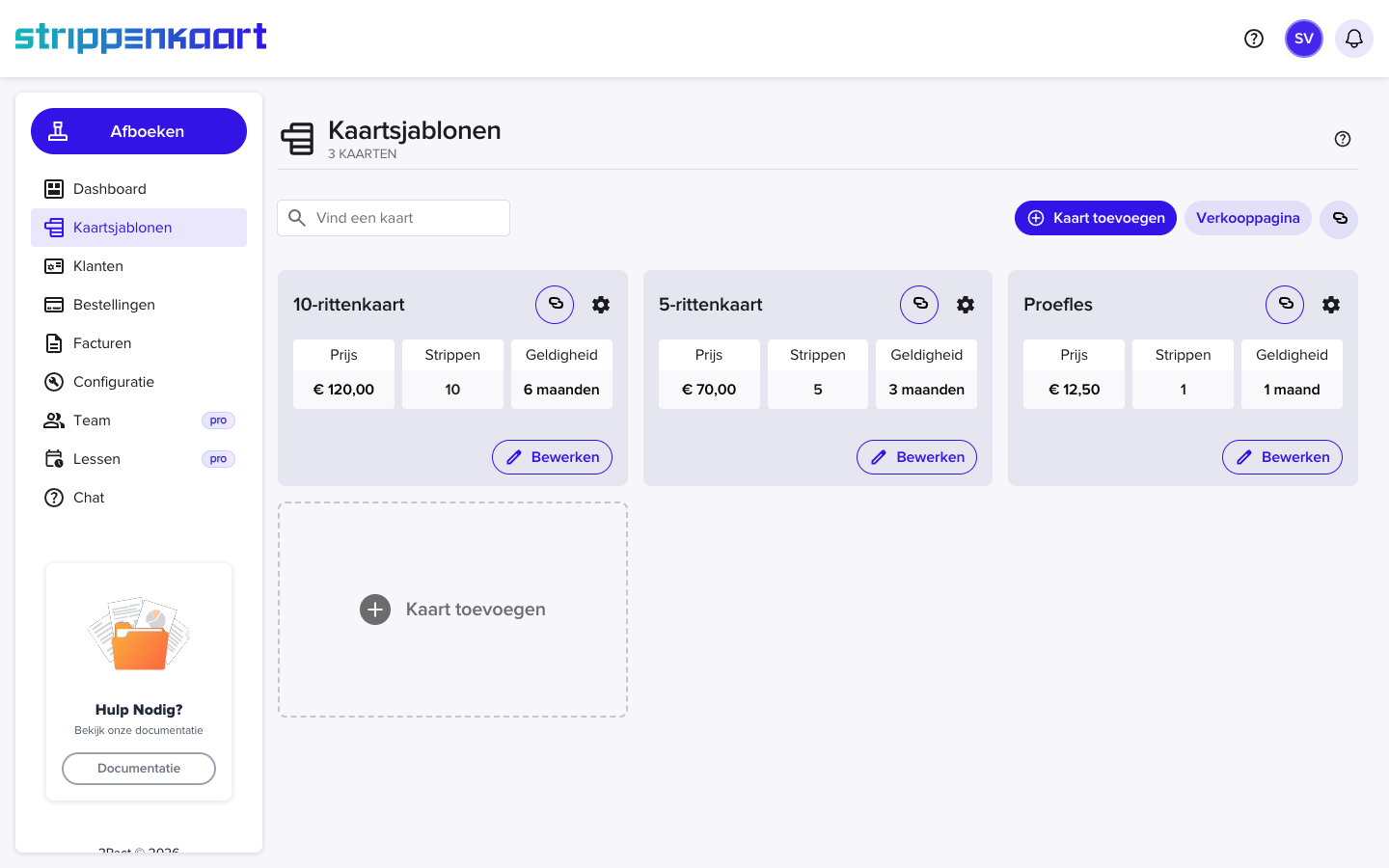
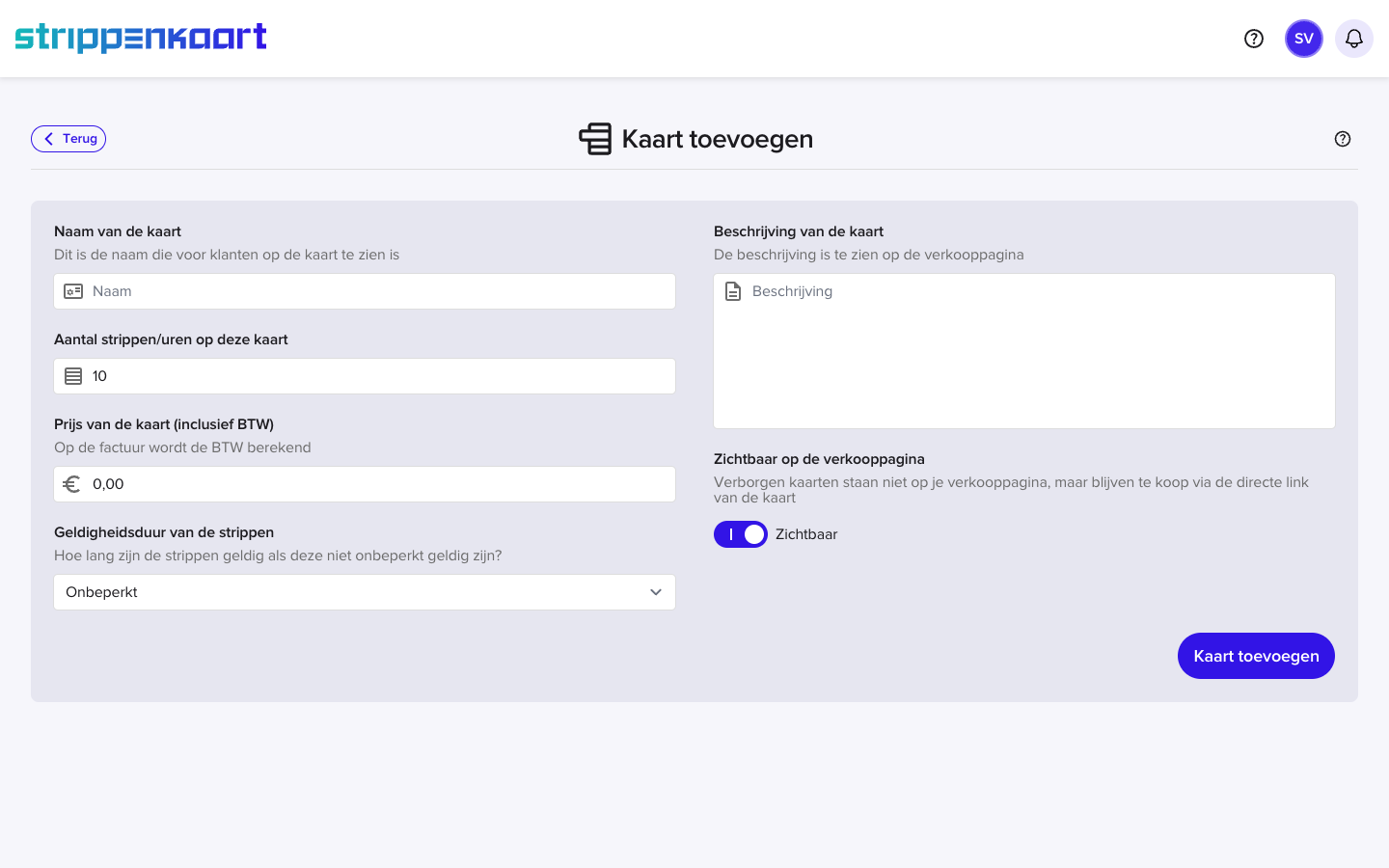
> For the complete documentation index, see [llms.txt](https://docs.strippenkaart.app/llms.txt). Markdown versions of documentation pages are available by appending `.md` to page URLs; this page is available as [Markdown](https://docs.strippenkaart.app/verkoopbare-strippenkaart-maken.md).
# Verkoopbare strippenkaart maken
Met een verkoopbare strippenkaart geef je je klanten de mogelijkheid om zelf online een (nieuwe) strippenkaart te kopen.
{% hint style="info" %}
Als een koper nog geen klant is, dan wordt er automatisch een nieuwe klant aangemaakt. De gekochte strippenkaart wordt na betaling gelijk bij de klant bijgeschreven.
{% endhint %}
{% hint style="success" %}
Klikt een klant per ongeluk twee keer op 'Aankoop bevestigen'? Dan krijg je toch één bestelling, één factuur en één betaling. De knop wordt na de eerste klik uitgeschakeld, en als de bestelling toch nog een keer binnenkomt, gaat de klant naar hetzelfde betaalscherm als bij de eerste klik. Koopt de klant later opnieuw dezelfde kaart, dan is dat gewoon een nieuwe bestelling.
{% endhint %}
Een 'verkoopbare strippenkaart' is een **KaartSjabloon**.
Ga naar Kaartsjablonen > Kaart toevoegen om een nieuwe aan te maken
Vul de velden in en klik op 'Kaart toevoegen'
## Kaart wel of niet op je verkooppagina
Onderaan het formulier staat de schakelaar **Zichtbaar op de verkooppagina**. Die staat standaard aan: een nieuwe kaart verschijnt dus meteen op je verkooppagina, en al je bestaande kaarten blijven gewoon staan waar ze stonden.
Zet je de schakelaar uit, dan verdwijnt de kaart uit het overzicht op je verkooppagina. Bezoekers zien hem daar niet meer.
{% hint style="info" %}
Verborgen betekent niet geblokkeerd. De **directe link** naar de kaart blijft gewoon werken, en wie die link heeft kan de kaart nog steeds kopen. Zo verkoop je een kaart aan een select gezelschap zonder hem aan iedereen aan te bieden.
{% endhint %}
Dat is precies waar deze optie voor bedoeld is: een kaart als een vaste-klantenkorting bied je alleen aan aan klanten die er al langer zijn. Je verbergt hem op je verkooppagina en stuurt de directe link naar de klanten die hem mogen kopen.
{% stepper %}
{% step %}
### Zet de kaart op verborgen
Ga naar [**Kaartsjablonen**](https://members.strippenkaart.app/cardtemplates), klik op **Bewerken** bij de kaart en zet **Zichtbaar op de verkooppagina** uit. Sla op met 'Kaart aanpassen'.
{% endstep %}
{% step %}
### Herken verborgen kaarten in je overzicht
In je overzicht bij [**Kaartsjablonen**](https://members.strippenkaart.app/cardtemplates) krijgt zo'n kaart het label **Verborgen**. Zo zie je in één oogopslag welke kaarten niet op je verkooppagina staan.
{% endstep %}
{% step %}
### Deel de directe link
Klik op het link-icoon bij de kaart om de directe verkooplink te kopiëren. Die stuur je naar de klanten die de kaart mogen kopen, bijvoorbeeld per e-mail of appje.
{% endstep %}
{% endstepper %}
Wil je de kaart later weer voor iedereen aanbieden? Zet de schakelaar dan gewoon weer aan; de kaart staat direct terug op je verkooppagina.